
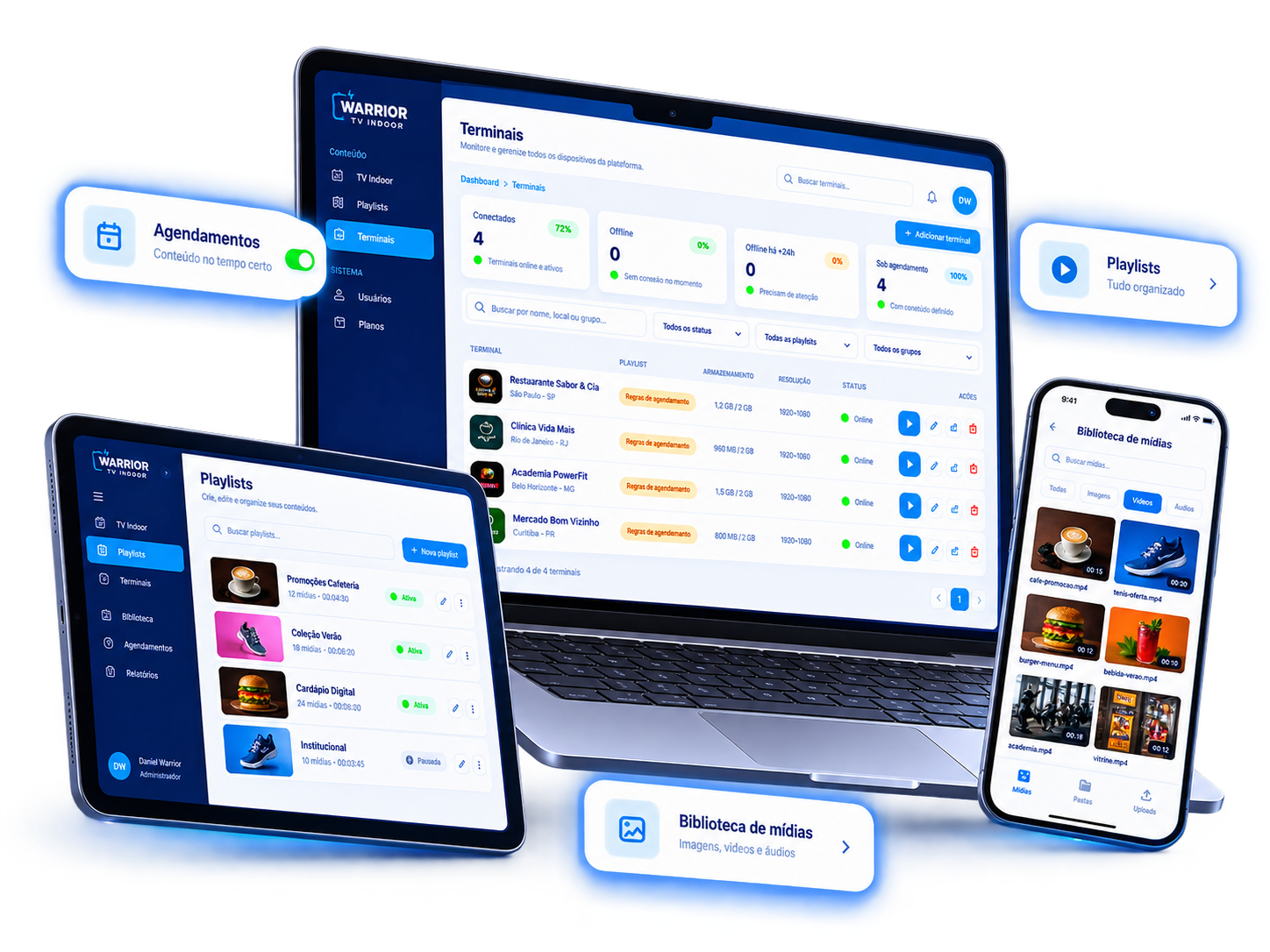

Neste artigo, você aprenderá como instalar o aplicativo Warrior TV Indoor em uma Android TV ou TV Box e conectar o dispositivo ao seu painel. O processo é simples e leva apenas alguns minutos.
1. Baixe o aplicativo
Faça o download do arquivo APK do Warrior TV Indoor no seu computador. O arquivo APK é o instalador do aplicativo. Não é necessário extrair ou descompactar o arquivo. Após concluir o download, mantenha o arquivo APK como ele está.
2. Copie o APK para um pendrive
Conecte um pendrive ao computador. Copie o arquivo APK do Warrior TV Indoor diretamente para o pendrive e aguarde a transferência ser concluída. Depois, remova o pendrive do computador com segurança.
3. Conecte o pendrive à TV ou TV Box
Insira o pendrive em uma entrada USB da sua Android TV ou TV Box. Abra o Gerenciador de Arquivos do dispositivo e acesse o conteúdo do pendrive. Localize o arquivo APK do Warrior TV Indoor.
4. Instale o aplicativo
Selecione o arquivo APK para iniciar a instalação. Caso seja a primeira vez que você instala um aplicativo dessa forma, sua TV ou TV Box poderá solicitar autorização para instalar aplicativos desconhecidos. Se isso acontecer:
- Abra a opção de Configurações apresentada pelo dispositivo;
- Autorize a instalação para o aplicativo ou gerenciador de arquivos que está abrindo o APK;
- Retorne ao arquivo APK;
- Selecione novamente o arquivo;
- Toque em Instalar.
Aguarde até que a instalação seja concluída.
5. Abra o Warrior TV Indoor
Após finalizar a instalação, selecione Abrir. Você também poderá encontrar o Warrior TV Indoor posteriormente na lista de aplicativos instalados da sua TV ou TV Box. Ao abrir o aplicativo pela primeira vez, será exibido um código de conexão na tela. Mantenha essa tela aberta para realizar a próxima etapa.
6. Conecte o terminal ao seu painel
Agora, acesse o seu painel Warrior TV Indoor. Vá até a área de Terminais e utilize o código exibido na TV para vincular o dispositivo à sua conta. Confira o código antes de confirmar a conexão.
Após a vinculação, o dispositivo estará conectado ao seu painel e pronto para receber os conteúdos configurados. Pronto!
O Warrior TV Indoor está instalado e conectado. A partir de agora, você pode utilizar o painel para gerenciar o terminal.